Now Reading: Jak podłączyć laptopa do telewizora – przewodowe i bezprzewodowe metody łączenia
-
01
Jak podłączyć laptopa do telewizora – przewodowe i bezprzewodowe metody łączenia
Jak podłączyć laptopa do telewizora – przewodowe i bezprzewodowe metody łączenia

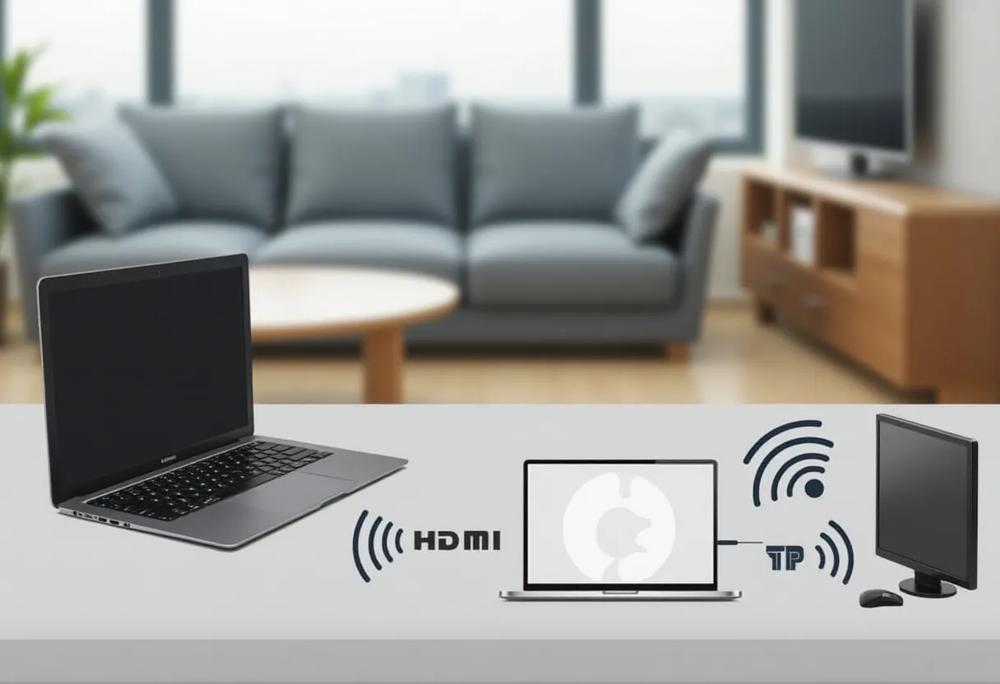
Witaj! Chcesz podłączyć laptopa do telewizora, ale nie wiesz jak to zrobić? Nie martw się, w tym artykule znajdziesz wszystko, co musisz wiedzieć o różnych metodach łączenia. Od popularnego kabla HDMI, przez nowoczesne USB-C, aż po funkcje bezprzewodowe takie jak Miracast czy Chromecast — krok po kroku wyjaśnimy, jak skonfigurować idealne połączenie, aby cieszyć się oglądaniem filmów czy graniem na dużym ekranie. Zaczynamy!
Najpopularniejsze sposoby łączenia laptopa z telewizorem
Laptopy oferują różnorodne metody połączenia z telewizorami, które można podzielić na przewodowe i bezprzewodowe.
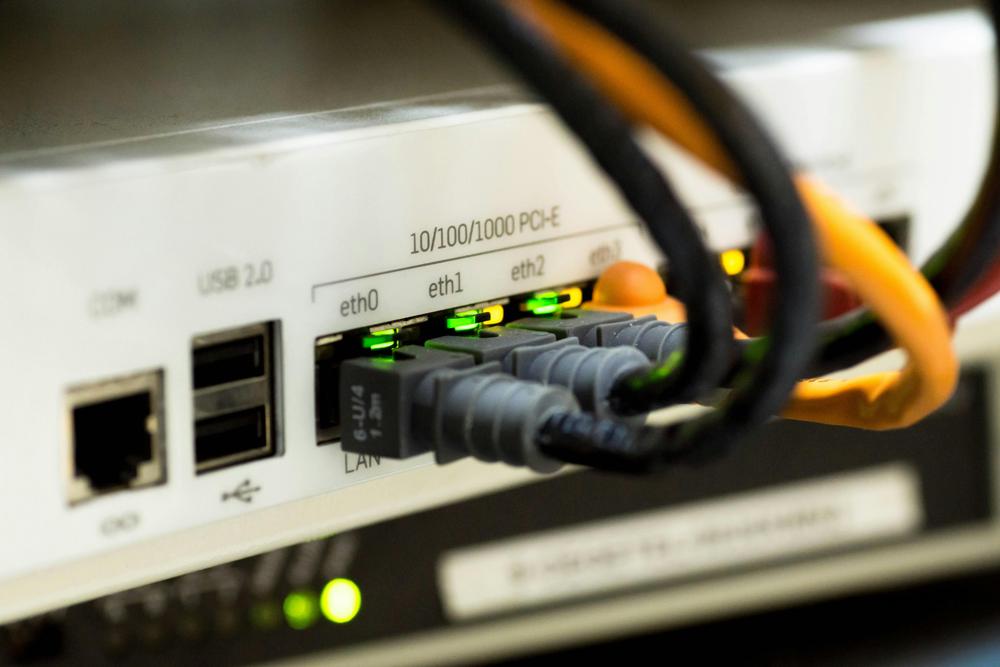
Wśród połączeń przewodowych najpopularniejsze jest użycie kabla HDMI. To rozwiązanie zapewnia zarówno przesyłanie obrazu, jak i dźwięku. Nowoczesne telewizory oraz laptopy zazwyczaj wyposażone są w porty HDMI, co czyni tę metodę najwygodniejszym wyborem. Ponadto, laptopy posiadające port USB-C mogą korzystać z adapterów, które umożliwiają podłączenie do telewizora, co pozwala na efektywne przesyłanie danych oraz obrazu.
Starsze modele laptopów mogą wykorzystywać technologię VGA, chociaż wymagają one użycia osobnego kabla audio, gdyż VGA przesyła jedynie sygnał wideo. Alternatywnie, DVI oferuje cyfrowe połączenie wideo, jednak nie obsługuje dźwięku.
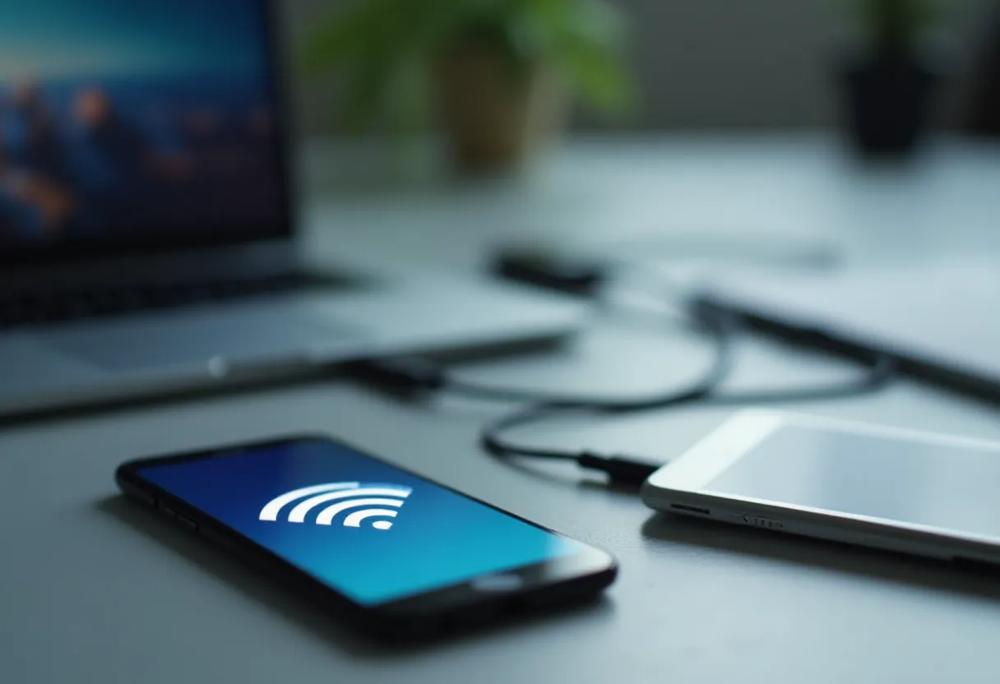
Bardzo szybko zyskują na popularności metody bezprzewodowe. Miracast oraz Chromecast umożliwiają przesyłanie obrazu z laptopa na telewizor, co jest szczególnie przydatne podczas prezentacji lub oglądania filmów bez użycia kabli. Miracast jest wbudowane w systemy Windows, natomiast Chromecast to urządzenie od Google, które łatwo integruje się z różnymi telewizorami.
Wybór metody podłączenia w dużej mierze zależy od dostępnych portów oraz preferencji użytkownika. Jednak dla większości nowoczesnych zastosowań, HDMI pozostaje najczęściej zalecaną opcją.
Podłączenie przez USB-C
Podłączenie laptopa do telewizora za pomocą portu USB-C staje się coraz bardziej powszechne, zwłaszcza w nowoczesnych modelach. USB-C to niezwykle wszechstronny standard, który umożliwia ładowanie urządzenia oraz przesyłanie sygnału wideo i danych. Kluczowym elementem jest odpowiedni adapter, który przekształca sygnał USB-C na HDMI, DVI lub VGA, w zależności od dostępnych portów w telewizorze.
Wiele nowoczesnych urządzeń wspiera także funkcję DisplayPort przez USB-C, co zwiększa możliwości podłączenia. Proces łączenia jest zbliżony do korzystania z HDMI: wystarczy podłączyć adapter do laptopa, a następnie do telewizora, a następnie wybrać odpowiednie źródło sygnału.
Ogromną zaletą korzystania z USB-C jest jego uniwersalność – przy pomocy jednego kabla możesz zarówno ładować urządzenie, jak i przesyłać obraz. Warto jednak pamiętać, że starsze modele laptopów mogą nie obsługiwać tego standardu, co może ograniczyć możliwości jego wykorzystania.
Chromecast
Chromecast to innowacyjne urządzenie od Google, które pozwala na bezproblemowe strumieniowanie treści z laptopa na telewizor. Aby rozpocząć, podłącz Chromecast do portu HDMI w swoim telewizorze oraz zasila go przy pomocy kabla USB. Następnie, pobierz aplikację Google Home na laptopa i postępuj zgodnie z wyświetlanymi instrukcjami, aby skonfigurować urządzenie. Pamiętaj, aby zarówno laptop, jak i Chromecast były połączone z tą samą siecią Wi-Fi.
Po zakończeniu konfiguracji możesz swobodnie strumieniować. Otwórz przeglądarkę Chrome na laptopie, kliknij ikonę menu (trzy kropki w prawym górnym rogu) i wybierz opcję “Prześlij”. Dzięki temu będziesz mógł przesyłać zarówno ekran swojego laptopa, jak i wybrane zakładki przeglądarki na telewizor. Chromecast doskonale sprawdzi się podczas oglądania filmów, prowadzenia prezentacji lub przeglądania zdjęć na większym ekranie.
Korzystanie z projektowania obrazu bezprzewodowego
Wykorzystanie technologii bezprzewodowego przesyłania obrazu to niezwykle komfortowe rozwiązanie, które eliminuje konieczność korzystania z kabli. Aby skonfigurować transmisję za pomocą Chromecast, najpierw podłącz urządzenie do portu HDMI w telewizorze oraz zasil je kablem USB. Następnie pobierz aplikację Google Home na swój laptop, a potem postępuj zgodnie z wyświetlanymi instrukcjami, aby połączyć Chromecast z siecią Wi-Fi.
Otwórz przeglądarkę Chrome, kliknij ikonę menu i wybierz opcję “Prześlij”, a następnie wskaź urządzenie Chromecast. W przypadku Miracast, upewnij się, że zarówno laptop, jak i telewizor obsługują tę technologię. Na laptopie z systemem Windows otwórz ustawienia wyświetlania, wybierz opcję “Połącz z bezprzewodowym wyświetlaczem” i wskaź telewizor z listy dostępnych urządzeń.
Jeśli napotkasz jakiekolwiek problemy techniczne, upewnij się, że oba urządzenia są włączone i działają w trybie bezprzewodowym. Sprawdź ich zgodność oraz zainstaluj najnowsze aktualizacje oprogramowania.
Metody przewodowe
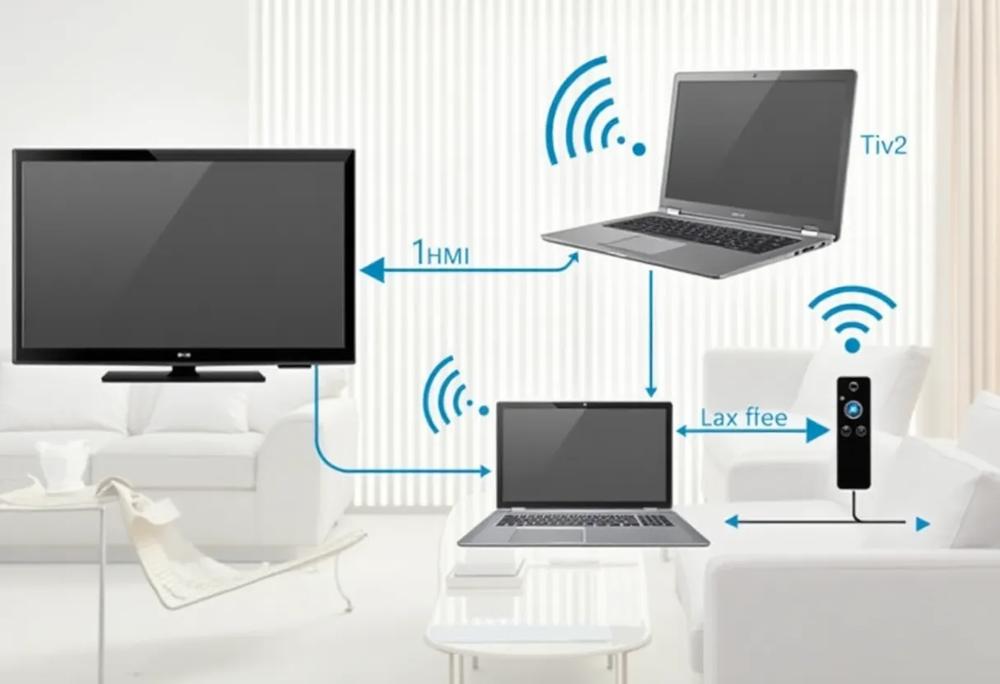
Laptopy oferują różnorodne opcje przewodowego łączenia z telewizorami, z których każda ma swoje unikalne cechy. Najbardziej popularnym rozwiązaniem jest kabel HDMI, który umożliwia jednoczesne przesyłanie obrazu i dźwięku. Aby cieszyć się wysoką jakością wizji i audio, wystarczy podłączyć laptop do telewizora za pomocą jednego kabla.
Inną ciekawą alternatywą jest USB-C, które zyskuje na popularności. Umożliwia ono zarówno ładowanie, jak i przesyłanie sygnału wideo. Należy jednak pamiętać, że w przypadku braku odpowiednich portów, może być potrzebny adapter, który pozwoli na połączenie USB-C z HDMI lub innym standardem telewizora.
Dla użytkowników starszych modeli laptopów dostępne jest połączenie VGA. Warto mieć na uwadze, że ta technologia przesyła jedynie sygnał wideo, co oznacza, że konieczne będzie skorzystanie z dodatkowego źródła dźwięku — co może być nieco kłopotliwe.
Wybór odpowiedniego kabla do połączenia z telewizorem powinien opierać się na dostępnych portach w laptopie i telewizorze oraz na indywidualnych potrzebach. Każda z opcji ma swoje zalety i ograniczenia, które warto starannie rozważyć, aby osiągnąć najlepszą jakość oglądania.
Metody bezprzewodowe
W ostatnich latach technologie bezprzewodowe, takie jak Miracast i Chromecast, zdobyły znaczną popularność wśród użytkowników laptopów pragnących połączyć swoje urządzenia z telewizorem. Miracast to standard bezprzewodowy, zazwyczaj wbudowany w systemy operacyjne Windows. Umożliwia on przesyłanie obrazu z laptopa na telewizor bez konieczności korzystania z dodatkowych kabli.
Natomiast Chromecast to urządzenie zaproponowane przez Google, które umożliwia strumieniowanie treści z laptopa na telewizor. Działa na zasadzie „casting”, co oznacza, że użytkownik wybiera to, co pragnie wyświetlić na ekranie telewizora, a transmisja odbywa się bezprzewodowo. Chromecast jest szczególnie użyteczny dla osób korzystających z aplikacji strumieniujących filmy lub muzykę, gdyż świetnie współpracuje z różnorodnymi popularnymi platformami, takimi jak YouTube czy Netflix.
Główna różnica między tymi dwiema technologiami tkwi w sposobie działania. Miracast łączy urządzenia bezpośrednio, co jest niezwykle wygodne, zwłaszcza gdy brak dostępu do internetu. Z kolei Chromecast wymaga aktywnego połączenia Wi-Fi, co umożliwia korzystanie z szerokiego wachlarza aplikacji.
Wybór metody połączenia powinien być dostosowany do indywidualnych potrzeb użytkownika. Miracast oferuje prostotę oraz szybkość łączenia, natomiast Chromecast zapewnia bogatszy dostęp do treści internetowych.
Instrukcja podłączania laptopa do telewizora krok po kroku
Aby podłączyć laptopa do telewizora, należy wykonać kilka kluczowych kroków. Najpierw sprawdź dostępne porty w obu urządzeniach. W przypadku nowoczesnych modeli najczęściej spotykanymi złączami będą HDMI lub USB-C. Rozpocznij od podłączenia kabla HDMI do portów laptopa i telewizora. Następnie włącz telewizor i za pomocą pilota wybierz odpowiednie źródło sygnału. Na laptopie otwórz ustawienia wyświetlania i wybierz opcję duplikacji lub rozszerzenia ekranu. Zazwyczaj system Windows automatycznie wykrywa telewizor, co znacząco ułatwia proces konfiguracji.
Jeśli korzystasz z USB-C, podłącz adapter do portu laptopa, a następnie połącz go z telewizorem za pomocą kabla HDMI. Upewnij się, że używany adapter jest zgodny z urządzeniem. W przypadku starszych modeli laptopów, które mają wyjście VGA, podłącz kabel VGA do telewizora, a dźwięk przesyłaj osobno przez kabel audio.
Dla połączeń bezprzewodowych, jak Miracast, upewnij się, że obie jednostki obsługują tę technologię. Na laptopie otwórz ustawienia wyświetlania, wybierz opcję „Połącz z bezprzewodowym wyświetlaczem” i wskaż telewizor z listy dostępnych urządzeń. Jeśli korzystasz z Chromecasta, przymocuj urządzenie do portu HDMI w telewizorze, a następnie skonfiguruj je za pomocą aplikacji na laptopie.
Po zakończeniu konfiguracji dostosuj ustawienia wyświetlania na swoim laptopie, aby uzyskać optymalną jakość obrazu. Możesz zmienić rozdzielczość lub wybrać tryb wyświetlania, który najlepiej odpowiada Twoim potrzebom. Dzięki tym prostym krokom będziesz mógł cieszyć się oglądaniem filmów, graniem w gry lub prowadzeniem prezentacji na dużym ekranie telewizora.
Po konfiguracji – odpowiednie ustawienia obrazu
Po podłączeniu laptopa do telewizora, niezwykle istotne jest dostosowanie ustawień obrazu, aby uzyskać jak najlepszą jakość wyświetlania. W przypadku korzystania z połączeń HDMI lub USB-C, system operacyjny zazwyczaj automatycznie rozpoznaje telewizor. Niemniej jednak, warto ręcznie sprawdzić i dostosować rozdzielczość. Przejdź do ustawień wyświetlania na laptopie i wybierz odpowiednią rozdzielczość, która odpowiada możliwościom telewizora.
Jeżeli korzystasz z technologii bezprzewodowych, upewnij się, że jakość transmisji jest zgodna z przepustowością sieci Wi-Fi. Dodatkowo, sprawdź, czy zarówno laptop, jak i telewizor mają zainstalowane najnowsze aktualizacje oprogramowania; może to znacznie poprawić stabilność połączenia.
Warto również dostosować ustawienia dla obu trybów – duplikacji i rozszerzenia ekranu – aby skutecznie wykorzystać telewizor jako dodatkowy wyświetlacz.
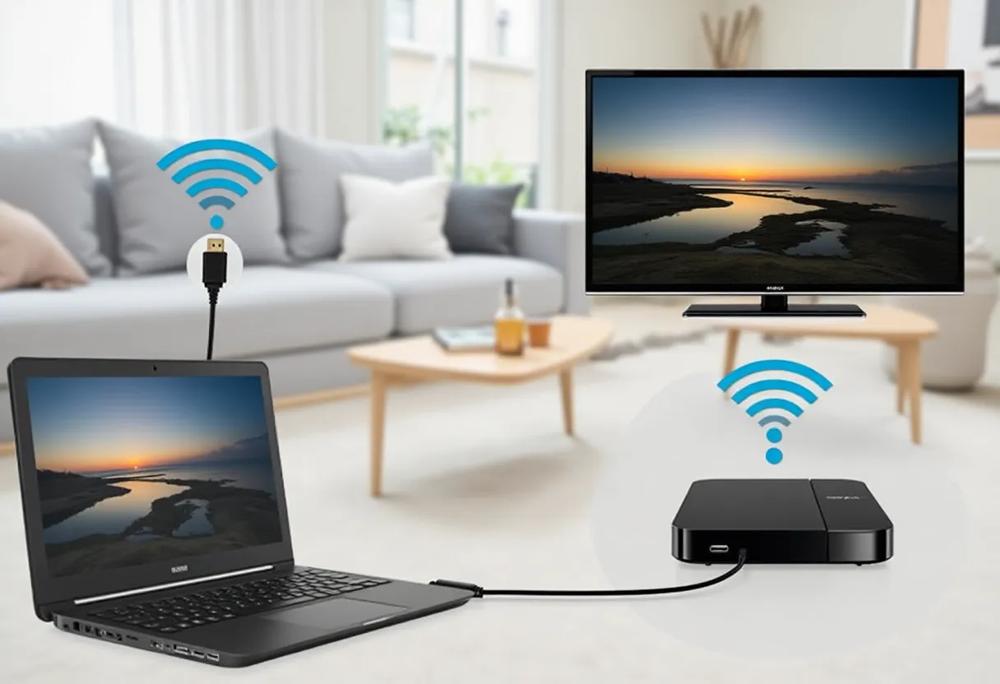
Podłączenie przez HDMI
Podłączenie laptopa do telewizora przy użyciu kabla HDMI to niezwykle prosta i efektywna metoda. Aby rozpocząć, najpierw zlokalizuj porty HDMI na obu urządzeniach. W nowoczesnych telewizorach oraz laptopach port HDMI zazwyczaj znajduje się po boku lub z tyłu.
1. Włącz laptopa i telewizor.
2. Podłącz jeden koniec kabla HDMI do portu HDMI w laptopie.
3. Drugi koniec kabla wsadź do portu HDMI w telewizorze.
4. Użyj pilota, aby włączyć telewizor i wybierz źródło sygnału, ustawiając odpowiednie wejście.
5. Na laptopie otwórz ustawienia wyświetlania i wybierz tryb duplikacji lub rozszerzenia. system Windows zwykle automatycznie rozpoznaje telewizor, co ułatwia skonfigurowanie połączenia.
Zaletą korzystania z HDMI jest doskonała jakość obrazu i dźwięku. To sprawia, że ta metoda jest preferowanym wyborem wśród wielu użytkowników. Dzięki HDMI możesz cieszyć się wysoką jakością transmisji multimediów, co jest szczególnie przydatne podczas oglądania filmów, grania w gry, a także prowadzenia prezentacji na dużym ekranie.
Miracast
Miracast to bezprzewodowa technologia, która umożliwia połączenie laptopa z telewizorem bez użycia kabli. Przed rozpoczęciem korzystania z Miracast sprawdź, czy zarówno laptop, jak i telewizor obsługują tę funkcję. Większość systemów operacyjnych Windows ma wbudowaną obsługę Miracast, co znacząco ułatwia konfigurację.
Rozpoczęcie korzystania z Miracast wymaga wykonania kilku prostych kroków. Najpierw upewnij się, że telewizor jest włączony oraz że funkcja bezprzewodowego wyświetlania została aktywowana. Następnie na laptopie otwórz ustawienia wyświetlania, wybierz opcję „Połącz z bezprzewodowym wyświetlaczem”, a następnie wskaż telewizor z listy dostępnych urządzeń.
Miracast jest idealnym rozwiązaniem dla osób, które pragną prezentować treści w wygodny sposób, bez plątaniny kabli. Dzięki tej metodzie możesz swobodnie strumieniować filmy, pokazy slajdów czy przeprowadzać prezentacje na dużym ekranie.
Konfiguracja połączenia HDMI
Podłączenie laptopa do telewizora za pomocą kabla HDMI jest stosunkowo proste, lecz wymaga przestrzegania kilku istotnych kroków. Upewnij się, że posiadasz kabel HDMI. Większość nowoczesnych laptopów i telewizorów dysponuje portami HDMI, które jednocześnie transmitują obraz i dźwięk. W przypadku starszych modeli telewizorów lub laptopów sprawdź, czy porty są kompatybilne, ponieważ niektóre urządzenia mogą potrzebować adapterów.
Po podłączeniu kabla HDMI aktywuj telewizor i wybierz odpowiednie źródło sygnału. Zazwyczaj oznaczone jest ono jako „HDMI 1”, „HDMI 2” czy podobnie, w zależności od modelu twojego telewizora. Na laptopie wejdź w ustawienia wyświetlania i wybierz opcję duplikacji lub rozszerzenia ekranu.
Jeżeli obraz nie pojawia się od razu, skontroluj, czy kabel jest poprawnie podłączony, a telewizor ustawiony na właściwe źródło sygnału. Warto również dostosować rozdzielczość w ustawieniach wyświetlania swojego laptopa, aby uzyskać jak najlepszą jakość obrazu. HDMI to niezawodna metoda, która zapewnia doskonałą jakość wideo i audio, idealną do oglądania filmów, grania, czy prowadzenia prezentacji.
Tryb duplikacji lub rozszerzenia ekranu
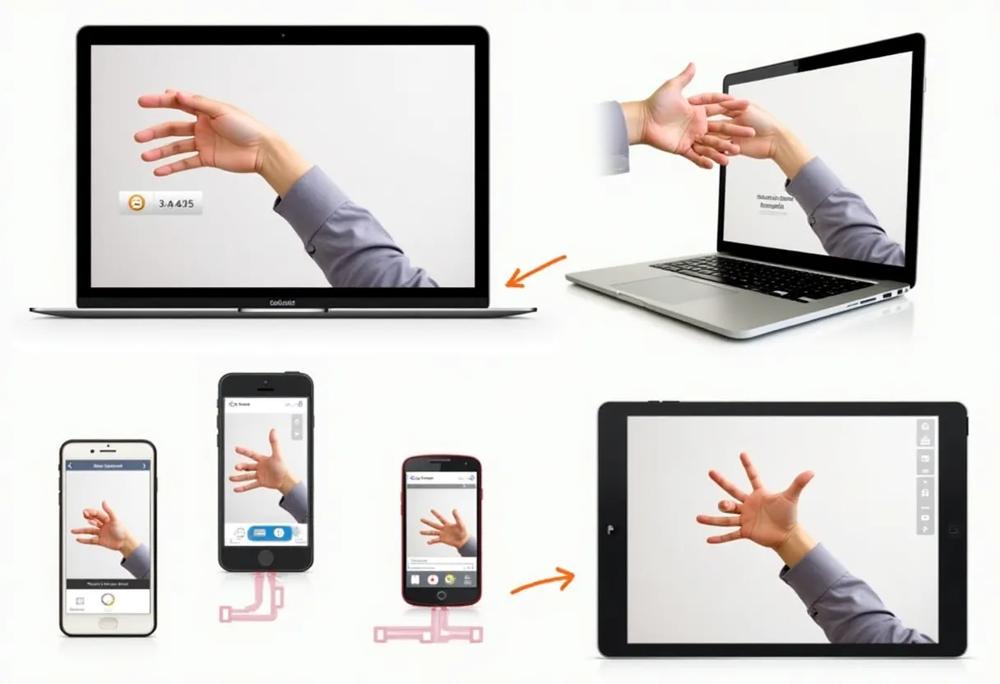
Po podłączeniu laptopa do telewizora, masz do wyboru dwa tryby wyświetlania: duplikację oraz rozszerzenie ekranu. Tryb duplikacji wyświetla tę samą zawartość na obu urządzeniach, co doskonale sprawdza się w przypadku prezentacji lub wspólnego oglądania filmów. Z kolei tryb rozszerzenia pozwala wykorzystać telewizor jako dodatkowy ekran, co jest niezwykle przydatne podczas pracy z wieloma aplikacjami jednocześnie.
W systemie Windows, aby zmienić tryb wyświetlania, wystarczy przejść do ustawień ekranu i wybrać preferowaną opcję. W systemie macOS, otwórz „Preferencje systemowe”, a następnie „Monitory”, gdzie znajdziesz opcje zarówno duplikacji, jak i rozszerzenia.
Pamiętaj, że wybór trybu wyświetlania powinien być dostosowany do Twoich potrzeb. Duplikacja jest najlepsza, gdy chcesz, aby inni oglądali dokładnie to, co Ty, podczas gdy rozszerzenie ekranu poszerza przestrzeń roboczą, co jest pomocne podczas zarządzania wieloma oknami jednocześnie.