Now Reading: Jak zrobić zrzut ekranu na różnych urządzeniach i systemach operacyjnych
-
01
Jak zrobić zrzut ekranu na różnych urządzeniach i systemach operacyjnych
Jak zrobić zrzut ekranu na różnych urządzeniach i systemach operacyjnych

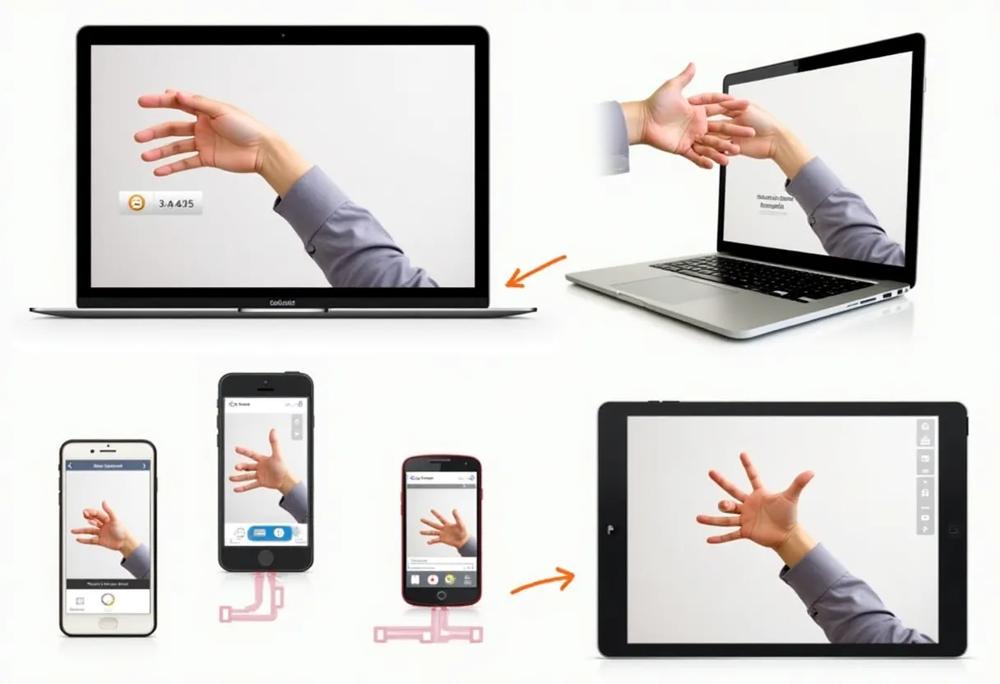
Tworzenie zrzutów ekranu to podstawowa funkcja, która ułatwia przechwytywanie ważnych informacji, dzielenie się nimi czy rozwiązywanie problemów technicznych. W zależności od urządzenia i systemu operacyjnego, metody wykonania zrzutu mogą się różnić. W tym artykule omówimy, jak robić zrzuty ekranu na różnych platformach, od smartfonów przez komputery po smartwatche, oraz przedstawimy praktyczne porady i narzędzia do edycji i przechowywania zrzutów.
Jak zrobić zrzut ekranu na różnych platformach i urządzeniach
Tworzenie zrzutów ekranu zależy od rodzaju urządzenia oraz systemu operacyjnego. Na urządzeniach z Androidem możesz skorzystać z gestów, takich jak przesunięcie dłonią po ekranie, lub kombinacji przycisków, które mogą się różnić w zależności od modelu. Użytkownicy iPhone’ów i iPadów mają do dyspozycji różne skróty klawiszowe, a w nowszych modelach dostępna jest funkcja zrzutu przewijanego, która pozwala przechwycić całą stronę internetową. Jeśli korzystasz z komputera z systemem Windows, możesz użyć narzędzi takich jak Narzędzie Wycinanie czy Snip & Sketch, które nie tylko umożliwiają wykonanie zrzutu, ale także jego edycję. Na Macu skróty klawiaturowe pozwalają na przechwycenie całego ekranu, wybranego fragmentu lub konkretnego okna. W przypadku Chromebooka kluczem do szybkiego robienia zrzutów są również skróty klawiszowe. Użytkownicy Linuksa mogą korzystać z metod podobnych do tych w Windows, ale mają też dostęp do dedykowanych aplikacji. Nawet smartwatche oferują swoje unikalne sposoby na przechwytywanie ekranu, a wykonane zrzuty zazwyczaj trafiają do aplikacji Galeria. Bez względu na to, z jakiego urządzenia korzystasz, warto poznać dostępne opcje, aby wybrać tę, która najlepiej odpowiada Twoim potrzebom.
Metody tworzenia zrzutów ekranu na różnych urządzeniach
| Urządzenie | Metoda | Narzędzia/Funkcje |
|---|---|---|
| Telefony i tablety | ||
| Android | Gestykulacja, kombinacje przycisków (różnią się w zależności od producenta) | Google Assistant, aplikacje producentów |
| iPhone | Kombinacje przycisków (zależne od modelu) | Zrzuty przewijane w nowszych modelach |
| iPad | Podobne do iPhone’a z modyfikacjami w kombinacjach przycisków | – |
| Komputery | ||
| Microsoft Windows | Przycisk Print Screen, narzędzia systemowe | Narzędzie Wycinanie, Snip & Sketch (edycja) |
| Mac | Skróty klawiaturowe (cały ekran, fragment, okno) | Wbudowane funkcje systemowe |
| Chromebook | Skróty klawiszowe | – |
| Linux | Skróty jak w Windows + dedykowane aplikacje | Dedykowane programy do zrzutów |
| Smartwatche | ||
| Smartwatche (np. Galaxy Watch, WatchOS) | Unikalne metody (np. gesty) | Automatyczne zapisywanie w aplikacji Galeria |
Smartfony z Androidem – jak robić zrzuty ekranu?
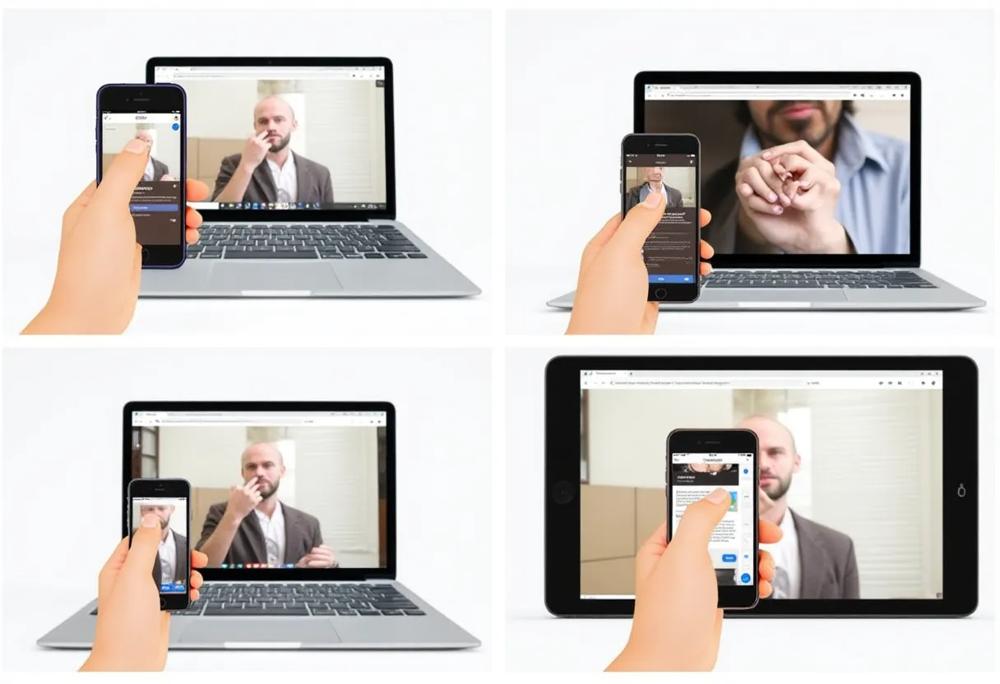
Na smartfonach z Androidem sposoby robienia zrzutów ekranu mogą się różnić w zależności od marki urządzenia. Na przykład w telefonach Samsunga często wystarczy przesunąć dłonią po ekranie od jednej krawędzi do drugiej, aby wykonać zrzut. Z kolei w urządzeniach Huawei popularną metodą jest jednoczesne wciśnięcie przycisku zmniejszania głośności i zasilania. Niektóre modele oferują również opcję wykorzystania gestów, takich jak stuknięcie w ekran trzema palcami. Jeśli korzystasz z Asystenta Google, możesz poprosić go o wykonanie zrzutu ekranu, co jest szczególnie przydatne, gdy masz zajęte ręce. Warto pamiętać, że wykonane zrzuty automatycznie trafiają do aplikacji Galeria, gdzie można je edytować lub udostępnić. Każdy producent ma swoje unikalne rozwiązania, dlatego warto zajrzeć do instrukcji obsługi, aby poznać wszystkie dostępne opcje.
Jak wykonać zrzut ekranu na iPhone?
Robienie zrzutów ekranu na iPhone’ach różni się w zależności od modelu. W starszych wersjach, takich jak iPhone 8, wystarczy jednocześnie nacisnąć przycisk boczny i przycisk Home. W nowszych modelach, takich jak iPhone X i późniejszych, zamiast przycisku Home używa się przycisku zwiększania głośności. Jeśli masz iPhone’a z iOS 14 lub nowszym, możesz skorzystać z funkcji zrzutu przewijanego, która pozwala przechwycić całą stronę internetową, a nie tylko widoczną część ekranu. Wystarczy wykonać standardowy zrzut, a następnie wybrać opcję „Pełna strona” w lewym dolnym rogu podglądu. Warto zajrzeć do ustawień iOS, gdzie można dostosować sposób zapisywania zrzutów, np. wybrać, czy mają być automatycznie dodawane do Galerii, czy udostępniane bezpośrednio w wybranej aplikacji. Dzięki tym opcjom możesz dostosować proces robienia zrzutów do swoich preferencji.
Tworzenie zrzutów ekranu na komputerach z systemem Windows
Na komputerach z systemem Windows masz do dyspozycji kilka metod robienia zrzutów ekranu. Najbardziej podstawową jest użycie klawisza Print Screen (PrtScn), który przechwytuje cały ekran i kopiuje go do schowka. Aby zapisać taki zrzut, wystarczy wkleić go do dowolnego programu graficznego, np. Paint. Jeśli jednak interesuje cię tylko jedno okno, skorzystaj z kombinacji Alt + Print Screen. Windows oferuje również bardziej zaawansowane narzędzia, takie jak Narzędzie Wycinanie, które pozwala na swobodne zaznaczenie dowolnego fragmentu ekranu i jego edycję. W nowszych wersjach systemu znajdziesz także Snip & Sketch – aplikację, która umożliwia błyskawiczne przechwycenie ekranu, dodanie adnotacji, a nawet bezpośrednie udostępnienie zrzutu. Warto zwrócić uwagę, że wykonane zrzuty można zapisać w różnych formatach, takich jak PNG czy JPEG, a także modyfikować za pomocą wbudowanych funkcji, takich jak pisak, zakreślacz czy narzędzie do przycinania. Dzięki tym możliwościom łatwo dostosujesz zrzut do swoich potrzeb i szybko go udostępnisz.
Jak robić zrzuty ekranu na Macu?

Na Macu tworzenie zrzutów ekranu jest niezwykle intuicyjne, a wszystko dzięki wbudowanym skrótom klawiaturowym. Aby przechwycić cały ekran, wystarczy użyć kombinacji Command + Shift + 3. Jeśli potrzebujesz tylko fragmentu, skorzystaj z Command + Shift + 4 – wtedy kursor zmieni się w krzyżyk, pozwalając na zaznaczenie dowolnego obszaru. Dla jeszcze większej precyzji, np. przy przechwytywaniu konkretnego okna, użyj tej samej kombinacji, a następnie naciśnij spację. Kursor zamieni się w ikonę aparatu, którą klikniesz w wybrane okno. Zrzuty domyślnie zapisywane są na pulpicie w formacie PNG, ale format ten można zmienić, korzystając z Terminala lub aplikacji do edycji. Jeśli wolisz, aby zrzut trafił do schowka zamiast na pulpit, dodaj do kombinacji klawisz Control. Dzięki tym elastycznym opcjom możesz dostosować proces do swoich indywidualnych potrzeb.
Praktyczne porady dotyczące korzystania ze zrzutów ekranu
Przechowywanie zrzutów ekranu staje się prostsze, gdy korzystasz z usług takich jak Google Photos, które automatycznie synchronizują i porządkują Twoje zdjęcia. Jeśli chodzi o edycję, narzędzia takie jak Narzędzie Wycinanie w Windows czy Snip & Sketch oferują intuicyjne funkcje, takie jak dodawanie adnotacji, przycinanie czy podkreślanie kluczowych elementów. Gdy napotkasz trudności, np. zrzut nie zapisuje się prawidłowo, upewnij się, że masz wystarczająco miejsca na dysku lub czy aplikacja ma niezbędne uprawnienia. Regularne aktualizowanie systemu operacyjnego pomaga uniknąć błędów związanych z funkcjami zrzutów. Dzięki tym praktycznym poradom łatwiej zarządzasz swoimi zrzutami i szybko rozwiązujesz ewentualne problemy.
Narzędzia i usługi do edycji oraz przechowywania zrzutów ekranu
| Kategoria | Narzędzie/Usługa | Funkcje |
|---|---|---|
| Edycja i przechowywanie | ||
| Przechowywanie | Google Photos | Automatyczna synchronizacja i organizacja zrzutów ekranu |
| Edycja (Windows) | Narzędzie Wycinanie, Snip & Sketch | Podstawowe funkcje edycji (adnotacje, przycinanie), udostępnianie |
| Przeglądarki internetowe | ||
| Wbudowane funkcje | Google Chrome, Edge, Firefox, Safari, Brave, Arc | Tworzenie zrzutów ekranu bez dodatkowych narzędzi |
| Zaawansowane oprogramowanie | ||
| Profesjonalne narzędzia | Snagit | Zaawansowane zrzuty ekranu, nagrywanie, edycja wideo |
Typowe problemy i ich rozwiązanie
Typowe trudności związane z robieniem zrzutów ekranu często wynikają z nieznajomości odpowiednich kombinacji klawiszy lub gestów. Na urządzeniach z Androidem, jeśli przesunięcie dłonią po ekranie nie działa, warto upewnić się, że ta opcja jest aktywna w ustawieniach. W przypadku iPhone’ów, gdy kombinacja przycisków zawodzi, przyczyną może być uszkodzenie fizyczne przycisków lub przeszkoda w postaci etui. Na komputerach z systemem Windows, jeśli Narzędzie Wycinanie nie działa, dobrym pomysłem jest aktualizacja systemu lub sprawdzenie uprawnień aplikacji. Użytkownicy Maców mogą napotkać problemy związane z nieprawidłowym formatowaniem dysku, co uniemożliwia zapisywanie zrzutów na pulpicie. W takiej sytuacji warto skorzystać z Terminala, aby dostosować format zapisu. Jeśli zrzuty nie zapisują się w aplikacji Galeria na smartwatchach, sprawdź, czy urządzenie ma wystarczającą ilość wolnej pamięci. W przeglądarkach, takich jak Google Chrome czy Firefox, warto upewnić się, że wtyczki nie blokują funkcji zrzutów. Dzięki tym prostym wskazówkom większość problemów można szybko i sprawnie rozwiązać.
Podsumowując, tworzenie zrzutów ekranu to uniwersalna funkcja dostępna na większości urządzeń, która może znacznie ułatwić codzienne korzystanie z technologii. Niezależnie od tego, czy korzystasz z telefonu, komputera czy smartwatcha, znajomość odpowiednich metod i narzędzi pozwala na szybkie i efektywne przechwytywanie ekranu. Warto również pamiętać o praktycznych poradach dotyczących edycji i przechowywania zrzutów, aby w pełni wykorzystać ich potencjał.